Sabtu, 02 Februari 2019

Tentang Presentasi Video

1) Pengertian Video
Presentasi video merupakan suatu video untuk mengkomunikasikan gagasan, ide atau rencana, yang bertujuan untuk memperkenalkan produk yang dibuat melalui proses merekam gambar dan suara, menata urutan dan melanjutkan atau memotong gambar dan menyatukannya menjadi kesatuan yang utuh

sumber: http://simulasidigital-muchamadekisa.blogspot.com/2017/02/pengertian-presentasi-video-fungsi-dan.html


   2) Fungsi dari Video


  • Menyampaikan Informasi - Informasi yang disampaikan bisa bersifat  biasa, penting, atau bahkan rahasia. Penyampaian informasi ini dengan menggunakan alat video, baik dalam jaringan maupun Compact Disk.
  • Mempengaruhi - Presentasi Video untuk mempengaruhi orang lain dilakukan ketika ingin audiens melakukan sesuatu.
  • Memotivasi dan Menginspirasi Pendengar Untuk Melakukan Suatu Tindakan - Demi tercapainya suatu tujuan  penyampaian ide atau gagasan, presentasi video turut mendukung memberi arahan, bimbingan, memotivasi dan menginspirasi pendengar untuk melakukan suatu tindakan.
  • Melakukan Penjualan - Hal ini bersangkutan dengan perusahaan yang ingin mempromosikan suatu produk tertentu.
  • Membuat Suatu Ide atau Gagasan - Presentasi Video dilakukan hanya bertujuan untuk memunculkan suatu ide atau gagasan dari para peserta yang melihatnya.
  • Memperkenalkan Diri/Organisasi/Perusahaan - Presentasi dengan tujuan memperkenalkan diri, biasa digunakan ketika ingin memperkenalkan Suatu diri/Perusahaan
    sumber: http://bintekno.blogspot.com/2017/07/pengertian-fungsi-dan-jenis-presentasi.html
    3) Aplikasi Pengolah Video
    a.   Adobe After Effect
    b.   Power Director
    c.   Show Biz DVD
    d.   Ulead Video Studio
    e.   Element Premier
    f.    Easy Media Creator
    g.   Pinnacle Studio Plus
    h.   WinDVD Creater
    i.   Nero Ultra Editio
    sumber:http://seputarsenibudaya.blogspot.com/2016/03/macam-macam-aplikasi-pengolah-video-dan.html

    4) Aplikasi Pengolah Audio 

    a.   Audacity
    b.   Power sound editor
    c.   MP3directcut
    d.   Music editor free
    e.   Wavosaur
    f.    Traverse DAW
    g.   Ardour
    h.   Wavepad sound editor
    i.    Sound engine sumber:http://seputarsenibudaya.blogspot.com/2016/03/macam-macam-aplikasi-pengolah-video-dan.html

      5) Jenis Presentasi Video
     
    jenis-jenis
    - cerita yaitu video yang bertujuan untuk memaparkan cerita
    - dokumenter yaitu video yang bertujuan merekam sebuah kejadian atau peristiwa dalam kehidupan nyata
    - berita video yang memaparkan sebuah berita
    - pembelajaran yaitu video yang betujuan untuk memberikan materi pembelajaran agar mudah diserap dan dapat di mainkan ulang
    - presentasi video yang bertujuan untuk mengomunikasikan ide atau gagasan
    sumber: https://brainly.co.id/tugas/1766929
     

Jumat, 01 Februari 2019

Tentang Edmodo

1. Pengertian Edmodo
Edmodo merupakan platform pembelajaran berbasis jejaring sosial yang diperuntukan untuk guru, murid sekaligus orang tua murid. Edmodo pertama kali dikembangkan pada akhir tahun 2008 oleh Nic Borg dan Jeff O’hara dan Edmodo sendiri bisa dibilang merupakan program e-learning yang menerapkan sistem pembelajaran yang mudah, efisien sekaligus lebih menyenangkan.
Edmodo menjadi salah satu jaringan sosial yang paling cepat berkembang di tahun 2011 awal, terbukti dengan adanya sekitar 1 juta pengguna di dalamnya. Hanya beberapa bulan kemudian, pengguna bertambah menjadi 7 juta orang dan akhirnya pada tahun 2015, terdapat 50 juta pengguna Edmodo yang berasal dari berbagai belahan dunia. sumber: https://www.nesabamedia.com/pengertian-manfaat-dan-fitur-edmodo/

2. Fungsi Edmodo
1. Untuk mempermudah komunikasi antara murid dengan murid atau guru dengan guru /dosen.
2. Sebagai sarana komunikasi belajar / berdiskusi.
3. Sebagai tempat untuk ujuan / quiz, dan lain sebagainya.
sumber:https://aboutgirlsite.wordpress.com/2015/11/02/pengertian-fungsi-kegunaan-kelebihan-dan-kekurangan-edmodo/ 

3. Cara membuat akun edmodo sebagai siswa
  1. Pertama buka situs edmodo di https://www.edmodo.com
  1. Lalu klik button I’m a Student (karena kita akan mendaftar sebagai siswa), lalu akan muncul halaman formulir pendaftaran edmodo
  1. Dimana pada formulir ada beberapa kolom yang harus diisi dengan identitas yang sebenarnya diantaranya :
  • First Name : Diisi dengan nama awal pengguna
  • Last Name : Diisi untuk nama belakang pengguna
  • Group Code : Merupakan kolom untuk mengisi kode dari group kelas yang akan kita masuki untuk membuat akun edmodo yang diberikan oleh masing-masing guru yang bersangkutan
  • Email : Merupakan kolom pilihan dimana pada kolom ini diberikan pilihan untuk memasukkan email atau tidak, tetapi saya sarankan agar memasukkan alamat email, dimana jika kita lupa dengan password edmodo kita dapat menggunakan konfirmasi dari email tersebut
  • Username : Isinya tidak harus sesuai dengan nama anda, karena username ini nantinya hanya menjadi ID pada saat anda login
  • Password : Kolom ini merupakan kolom yang harus diisi, dimana ketika anda ingin login ke edmodo, akan diminta untuk mengisi password, dan buatlah password yang mudah untuk diingat
4. Jika semua kolom telah terisi dengan benar dan baik, maka langkah selanjutnya yaitu kita harus mengklik pada button signup for free yang berada pada bagin bawah formulir dengan begitu proses pembuatan akun akan segera dimulai, apabila terjadi kegagalan silahkan cek pada setiap kolom yang anda masukkan dan pastikan semua kolom terisi dengan benar
5. Jika anda telah berhasil membuat akun edmodo baru sebagai siswa dan ada ucapan selamat datang yang diucapkan oleh guru pada kelas tersebut
Maka kita telah dapat menggunakan akun tersebut jika kita ingin belajar, mengirim tugas dalam bentuk softcopy tanpa bertatapan muka dengan guru yang bersangkutan
sumber:https://garudacyber.co.id/artikel/404-cara-mendaftar-edmodo-untuk-siswa-mahasiswa-dengan-lengkap

4. Cara mengirimkan tugas 
  1. setelah login di stiemce.edmodo.com, lihat pada “wall” mata kuliah yang Anda ikuti, nanti akan terpampang pengumuman tugas (Turn In)
  1. Klik tombol “Turn In” untuk memulai proses pengiriman tugas, lalu kemudian pilih file tugas yang akan Anda kirim
  1. Setelah Anda pilih file tugasnya, nanti akan terupload, lalu setelah itu Anda bisa klik tombol “Turn In Assignment
  1. jika pengiriman tugas sudah berhasil, Anda tinggal menunggu hasil nilai yg diberikan oleh Dosen Anda. Anda bisa cek “wall” mata\kuliah yang Anda ikuti dan cek hasil tugas Anda
sumber:http://blog.stie-mce.ac.id/sandynata/2011/03/29/cara-mengumpulkan-tugas-melalui-edmodo/

5.Cara Membuat folder di edmodo siswa 
1) Klik ikon Backpackdi toolbar atas, kemudian pilih menu Folder.
2) Klik tombol NewFolder di sebelah kanan atas.
3) Tuliskan nama Folder yang akan dibuat setelah itu klik tombol Create dan Folder siap digunakan.

Untuk menambahkan konten/sumber belajar Anda ke Folder, ikutilah langkah berikut.
1) Pilih fileyang akan dipindah. Klik file tersebut hingga muncul checkboxdi pojok kiri ikon file Anda.
2) Klik ikon Addto Folder, ikon di toolbar atas Backpack.
3) CentangFolderyang diinginkan, kemudian klik tombol Applymaka file otomatis telah dipindahkan.

 Untuk menghapus Folder dan konten di dalamnya, maka ikutilah langkah-langkah berikut. Jangan lupa, bahwa konten/materi/sumber belajar Anda sekali terhapus akan terhapus selamanya.
1) Klik ikonBackpack di toolbarbagian atas.
2) PilihFolders yang akan dihapus dan klik di atas sebelah kiri thumbnail.
3) Klik ikonTrashuntuk menghapus Folder.
4) Pilih konfirmasi menghapus resource dari Backpack denganklikYes.  

sumber: http://muhammadazril022.blogspot.com/2017/05/cara-membuat-menyimpan-konten-dan.html

6. Cara Mengisi File ke Folder dan cara membaca 
 Masuk ke bagian backpack, lalu klik pada tombol yang bertuliskan "Add to Backpack" lalu tambahkan file/dokumen yang ingin dimasukan ke dalam backpack. setelah itu kita klik upload untuk mengirim file/dokumen ke backpack..
sumber: https://brainly.co.id/tugas/1313226


Tentang Google drive

          1. Pengertian 
Google drive adalah salah satu layanan yang ditawarkan oleh Google dan merupakan layanan untuk menyimpan dokumen atau file secara gratis maupun berbayar tergantung pada jumlah kapasitas memori penyimpanan itu sendiri.
 sumber: https://www.nesabamedia.com/pengertian-dan-fungsi-google-drive/

           2. Fungsi Google Drive
Google drive yang saat ini banyak digunakan, memiliki banyak fungsi yang bisa membantu seseorang saat menyimpan data dan melakukan aktifitas lainnya. Berikut ini adalah beberapa fungsi google drive yang bisa diketahui:
1. Menyimpan Data
pengertian google drive
Fungsi utama dari google drive yang paling menonjol adalah untuk menyimpan file atau dokumen dan pengguna bisa mengaksesnya dimana saja baik dirumah maupun dikantor tentunya dengan terhubung pada koneksi internet.
Google drive bisa diakses melalui drive.google.com dan menyediakan 5GB kapasitas untuk keperluan Anda dan bisa diperbesar dengan membayar sekitar 2,5 USD perbulannya. Data yang bisa disimpan dalam google drive adalah data yang dibuat melalui menu google drive itu sendiri maupun data yang dibuat dengan menggunakan aplikasi lain diluar google drive.


2. Membuat dan mengedit dokumen
Selain berfungsi sebagai tempat penyimpanan, google drive juga memungkinkan pengguna atau user untuk membuat lembar kerja atau spreadsheet baru dan juga mengedit data yang diakses atau dibuat dari aplikasi lainya. Google drive juga memiliki menu untuk membuat slide presentasi yang bisa diakses kapan saja.
3. Mengakses fitur google lainnya
pengertian google drive

Dalam menu atau aplikasi google drive tersedia link atau tautan langsung dengan menu atau fitur google lainnya seperti gmail, google browser, google plus dan lainnya.
Video dan foto yang tersimpan dalam google drive akan secara otomatis tersimpan dalam google plus dan data yang dibuat dalam google drive juga tersimpan secara otomatis tanpa harus menyimpannya secara manual.
sumber:https://www.nesabamedia.com/pengertian-dan-fungsi-google-drive/ 

            3. Cara Menggunakan

1. Pada perangkat seluler, sentuh ikon aplikasi Google Drive yang tampak seperti segitiga berwarna kuning, hijau, dan biru. Jika Anda belum memiliki aplikasi Google Drive pada perangkat, Anda bisa mengunduhnya untuk iPhone atau Android secara gratis.

2. Klik Go to Drive. Tombol biru tersebut berada di bagian tengah halaman. Setelah itu, halaman log masuk akan ditampilkan.
  • Pada perangkat seluler, sentuh tombol “SIGN IN” yang berada di bagian bawah halaman.
  • Lewati langkah ini dan langkah berikutnya jika Anda sudah masuk ke akun Google Drive.
Masukkan detail akun. Ketika diminta, tikkan alamat surel dan kata sandi yang digunakan untuk masuk ke akun Google.
  • Pada perangkat seluler, Anda perlu memilih akun Google ketika diminta.
Tinjau halaman utama Google Drive. Anda bisa melihat kolom pilihan di sisi kiri        halaman, termasuk ruang kosong besar di bagian tengah halaman.
  • Pada perangkat seluler, Anda bisa melihat ruang kosong dengan tanda “+” berwarna putih di bagian bawah layar, serta ikon “☰” di pojok kiri atas layar.
  • Konten apa pun yang diunggah ke Google Drive akan tersedia di platform lain yang mendukung Google Drive.
     https://id.wikihow.com/Menggunakan-Google-Drive

    4.Cara Membuat folder di google drive

    1. Buka email anda , kemudian klik ikon Aplikasi 
    2. Kemudian pilih Google drive\
    3. Setelah google drive terbuka Klik New/baru dan pilih folder baru
    4. Jangan lupa beri Nama difolder baru Anda contoh seperti contoh gambar diatas "tugas aplikom kiki"
    5. Kemudian pilih Create/Buat 
    sumber:http://vianykiki.blogspot.com/2017/05/cara-membuat-foder-baru-di-gogle-drive.html

    5. Fitur-Fitur Google Drive
    1. Integrasi Dengan Produk Lain
    Fitur Integrasi ini menjadi bagian terpenting pada Google Drive. Pasalnya fitur ini terintegrasi dengan produk google lainnya seperti Google Doc, Google Shets, Atau Google Slide. File yang sudah anda simpan pada Google Drive bisa anda edit kembagi dengan menggunakan fitur ini  tanpa harus mendownload File Tersebut.
    2. Kapasitas Penyimpanan
    Dengan mengimplementasikan teknologi  berbasis cloud anda mendapat Kapasitas dari Layanan Google Drive ini sebesar 15GB untuk yang free license. Sedangkan untuk Google Drive Premium anda mendapat 30GB. 
    3. Sharing & Privasi Hak Akses
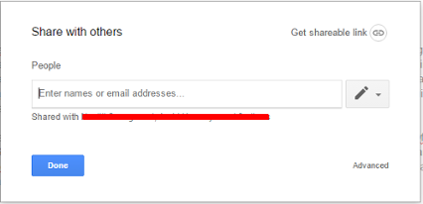
    Kemudahan Google Drive selanjutnya adalah berbagi file. Dengan hanya menggunakan fitur sharing anda cukup memasukkan email partner anda pada isian form sharing, partner anda sudah mendapatkan file tersebut. Tidak hanya itu, anda juga bisa memberikan hak akses bagi orang lain, seperti hanya bisa view konten, atau bisa ikut mengedit data tersebut sehingga anda bisa berkerja team. 
    Fitur Google Drive-1.png
    4.  Search File
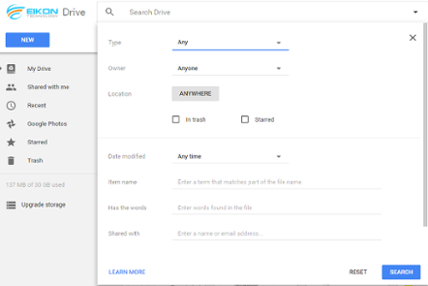
    Teknologi search yang dikembangkan untuk Google Drive sangat memanjakan penggunanya. Diantaranya adalah pencarian file berdasar jenis format file yang dicari, Pemilik file, tanggal modifikasi, dan lainnya. Google juga menambahkan fitur autocorrect pada search sehingga ketika kita salah ketik fitur ini memberikan saran.
    Marketing 2017   Google Drive.png
    5. Fitur Penerjemah Dokumen
    Fitur penerjemah dokumen ini terhubung dengan Google Translate. Anda bisa memasukkan file dokumen anda kemudian membuka file tersebut di perangkat dokumen yang tersedia di Google Drive. Kemudian klik menu Tools, setelah itu anda pilih Translate Document dan memilih bahasa dokumen yang anda inginkan.
    6. Convert Pdf to Text
    Fitur yang juga jarang digunakan oleh pengguna Google Drive yaitu Fitur merubah file dengan format PDF menjadi Text. Untuk bisa menggunakan fitur ini anda bisa membuka file PDF anda di Google Drive, kemudian Download As Microsoft Word. Setelah file yang didownload berformat .docx anda bisa mengeditnya.
    7. Revision History
    Google Drive mempunyai fitur Revision History, fitur ini berfungsi untuk melihat history revisi yang telah anda edit. Revision History juga bisa melakukan restore dokumen sesuai tanggal modifikasi.
      sumber:https://blog.eikontechnology.com/5-fitur-google-drive-ini-wajib-anda-ketahui/